 Word-Ausgabe
 Div-Elemente zum Gruppieren
Die Word-Ausgabe unterstützt nun auch die Ausgabe von gruppierten Inhalten mit div-Elementen. Bisher wurden die div-Elemente als normaler Fließtext dargestellt. Mit MadCap Flare V12 werden die div-Elemente in einer Tabellenzelle platziert. Sie können die Tabelle in Word weiter bearbeiten.
Rahmen um div-Elemente
Wenn Sie in der CSS einen Rahmen für das div-Element verwenden, wird dieser nun auch in Word ausgegeben. In früheren Versionen wurde diese Funktion nicht unterstützt.
Transparenter Hintergrund von Bildern
Bilder mit transparentem Hintergrund behalten nun Ihre Transparenz in der Word-Ausgabe.
Navigation in der Word-Ausgabe
Mit MadCap Flare V12 ist es einfacher in der Word-Ausgabe zu navigieren. Nutzen Sie das Navigationsfenster in Word um schnell von einem Bereich zum nächsten zu springen.
Navigationsfenster in Word öffnen: Register Ansicht > Bereich Anzeigen > Navigationsfenster
In früheren Versionen wurde das Navigationsfenster in Word nicht unterstützt.
Build-Log-Warnung
Wenn Sie in Ihrem MadCap Flare-Projekt Kopf- und Fußzeilen nutzen oder der Body-Frame sich außerhalb des Rahmens befindet, der von Wort unterstützt wird, gibt MadCap Flare eine Meldung aus, dass der Text abgeschnitten wird. Um den Fehler zu vermeiden, ändern Sie Ihre Seiten-Layouts gemäß den Rändern aus Word.
Titelseite mit automatisch generiertem Inhaltsverzeichnis
MadCap Flare V12 unterstützt Titelseiten-Layouts. Seiten, die das Titelseiten-Layout nutzen, befinden am Beginn der Word-Ausgabe.
Titelseiten wirken sich auf automatisch generierte Inhaltsverzeichnisse aus. Wenn Sie im Ziel-Editor die Option Generate TOC proxy setzen, wird das Inhaltsverzeichnis nach der Titelseite platziert. Wenn keine Titelseite spezifiziert ist, befindet sich das automatisch generierte Inhaltsverzeichnis am Anfang der Ausgabe.
Wenn das automatisch generierte Inhaltsverzeichnis einen Kapitelumbruch enthält, benutzt es dasselbe Seiten-Layout wie die Titelseite.
Änderungsnachverfolgung und Kommentare in Word-Ausgabe übernehmen
Wenn Sie die Funktion Änderungen nachverfolgen oder Anmerkung einfügen nutzen, können Sie die Änderungen und Kommentare in die Word-Ausgabe übernehmen und die Word-Funktionalität Änderungen nachverfolgen nutzen. Damit können Sie Ihre Review-Prozesse flexibler gestalten.
-
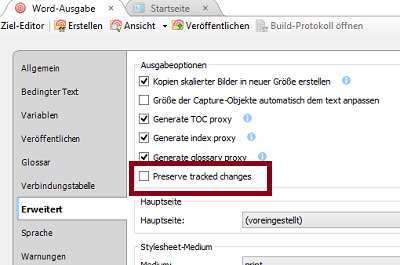
Im Ziel-Editor die Ausgabe der Änderungen und Kommentare aktivieren: Projektorganisation > Ziele > Word-Ziel öffnen
-
Register Erweitert > Bereich Ausgabeoptionen > Option Änderungen nachverfolgen erhalten aktivieren
-
Word ausgeben
Nutzen Sie für die weitere Bearbeitung die Word-Funktionalität Änderungen nachverfolgen, z. B. nächste oder vorherige Änderung anzeigen, Änderung akzeptieren oder ablehnen.