 Quellensteuerung (Versionsverwaltung )
 Verbindungserkennung
Die Verbindungserkennung prüft, ob Ihr Projekt bisher an eine Versionsverwaltung angebunden war. Wenn eine Versionsverwaltung erkannt wird, haben Sie die Möglichkeit, diese anzuwenden und das Projekt an die Versionsverwaltung anzubinden. Abhängig vom Anbieter, den Sie verwenden, durchsucht MadCap Flare V12 Ihr Dateisystem um eine potentielle Versionsverwaltung zu finden.
Die Verbindungserkennung hinterlegen Sie in den Optionen > Register Quellensteuerung.
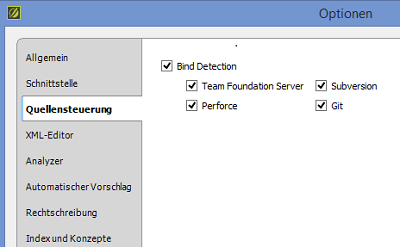
Beachten Sie, dass die Verbindungserkennung einige Zeit in Anspruch nehmen kann. Wählen Sie nur die Anbieter, die Sie verwenden.
Anbindung an Versionsverwaltung trennen
Wenn Sie Team Foundation Server (TFS), Subversion oder Perforce als Anbieter für die Versionsverwaltung nutzen, können Sie die Verbindung zur Versionsverwaltung trennen und im Offline-Modus arbeiten. Git und Microsoft Visual SourceSafe (VSS) unterstützen den Offline-Modus nicht.
Verbindung zur Versionsverwaltung trennen: Menü Quellensteuerung > Bereich Projekt > Trennen

Die Trennung von der Versionsverwaltung ist vorteilhaft, wenn Sie die Dateien ohne Zugang zur Versionsverwaltung bearbeiten wollen, z. B. wenn Sie mit Ihrem Laptop außerhalb des Büros unterwegs sind oder wenn das Netzwerk getrennt ist.
Beachten Sie, dass Sie ohne Verbindung zur Versionsverwaltung nicht den Status der einzelnen Dateien sehen können und keinen Zugriff auf die Versionsverwaltung sfunktionen haben. Wenn Sie TFS oder Perforce nutzen, checken Sie alle erforderlichen Dateien aus, bevor Sie die Verbindung zur Versionsverwaltung trennen. Für Subversion-Nutzer ist das Auschecken der Dateien nicht erforerlich.
Sie können die Verbindung zur Quellensteuerung jederzeit wiederherstellen. Menü Quellensteuerung > Bereich Projekt > Verbinden. Checken Sie Ihre geänderten Dateien ein um sicherzustellen, dass andere Benutzer auf Ihre Änderungen zugreifen können.
Änderungen der Dateieigenschaften können beim Wiederherstellen der Verbindung zu Fehlern führen, z. B. Löschen, Umbenennen usw. Nehmen Sie diese Änderungen nur mit Verbindung zur Versionsverwaltung vor.
Netzwerkeinstellungen ändern
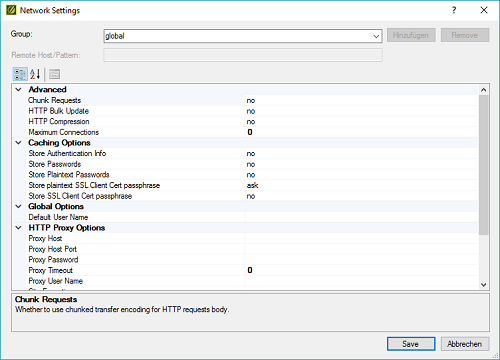
Wenn Sie Subversion oder Git zur Versionsverwaltung nutzen, können Sie verschiedene Netzwerkeinstellungen für die Versionsverwaltung vornehmen.
Dialog Netzwerkeinstellungen öffnen: z. B. Menü Quellensteuerung > Bereich Projekt > Netzwerkeinstellungen

Wählen Sie die Gruppe, die Sie ändern möchten und ändern Sie die Einstellungen. Sie können die Einträge im Dialog Netzwerkeinstellungen nach Kategorien oder alphabetisch sortieren. Im Dialog haben Sie außerdem folgende Möglichkeiten:
-
Gruppe hinzufügen: Bezeichnung in Feld Gruppe eingeben > Schaltfläche Hinzufügen
-
Gruppe entfernen: Gruppe markieren > Schaltfläche Entfernen
-
Bei einer benutzerdefinierten Gruppe, können Sie den Namen der Domain angeben für die die Netzwerkeinstellungen gelten sollen.
Wenn Sie Subversion nutzen, können Sie in diesem Feld Wildcards benutzen.
Ziel in Versionsverwaltung veröffentlichen
Sie können direkt aus MadCap Flare V12 Ihre Ausgabe in der Versionsverwaltung veröffentlichen. Das ist hilfreich, wenn Sie beispielsweise die Versionen Ihrer Ausgabe in der Versionsverwaltung ablegen wollen. Bevor Sie eine Ausgabe in der Versionsverwaltung veröffentlichen, müssen Sie eine Zieladresse für die Versionsverwaltung anlegen.
-
Projektorganisation > Rechtsklick auf Zieladressen
-
Kontextmenü > Zieladresse hinzufügen wählen
-
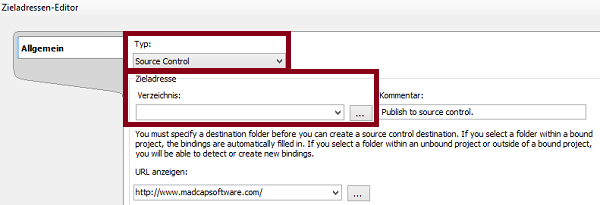
Im Zieladressen-Editor > Feld Typ > Source Control wählen
-
Im Bereich Zieladresse > Verzeichnis > Ausgabepfad wählen
-
Prüfen Sie Ihre Einstellungen und geben Sie Ihre Zugangsdaten zur Versionsverwaltung im Bereich Quellensteuerung ein
-
Im Ziel die Zieladresse zuweisen: Ziel-Editor > Register Veröffentlichen
-
Ziel veröffentlichen
SSH-Repositories für Git
Git unterstützt nun auch SSH-Respositories. Bisher wurden lediglich HTTP-Respositories unterstützt. Wenn Sie Ihr Projekt an Git anbinden, geben Sie eine SSH-URL ein. Nach Klick auf OK öffnet sich der Dialog für die Zertifizierungsspezifikation. Geben Sie in diesem Dialog die erforderlichen Daten ein. Sie können die Daten speichern, damit MadCap Flare V12 diese nicht erneut anfordert.