 Variable
 Variablen in verschiedenen Dialogen nutzen
Sie können in zahlreichen Dialogen in MadCap Flare V12 die vorhanden Variablen nutzen. Achten Sie auf das Symbol  .
.
In der Ausgabe werden für die Variablen die Werte angezeigt, die Sie jeweils hinterlegt haben.
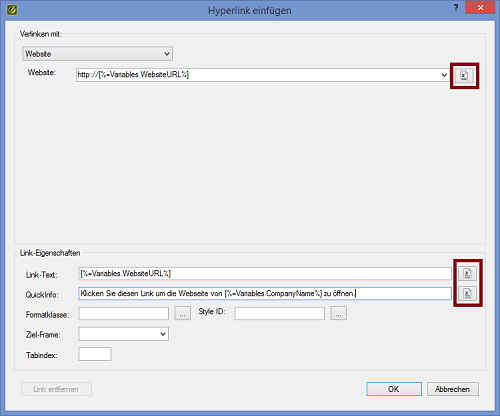
In Textfeldern können Sie die Variable an beliebiger Steller platzieren. In Dropdowns wird die Variable immer an erster Stelle eingefügt. Kopieren Sie die Variable und fügen Sie sie an beliebiger Stelle wieder ein.
Variablenwerte anzeigen
In einigen Editoren können Sie die hinterlegten Werte für die Variablen anzeigen lassen. Nutzen Sie das Symbol  in der Toolbar.
Anschließend werden im Editor zwei zusätzliche Spalten eingeblendet, die den Wert für die Variable anzeigen, der für die jeweilige Variable im Variablenset hinterlegt ist.

Variablen in Snippets verwenden
Variablen können Sie mit der MadCap Flare V12 auch in Snippets verwenden. Dadurch können Sie verschiedene Versionen aus dem gleichen Inhalt erzeugen. Wahlweise können Sie die Werte für die Variablen für den einzelnen Snippet oder für das gesamte Topic hinterlegen.
-
Snippet mit Variablen in Topic einfügen
-
Rechtsklick auf Snippet
-
Kontextmenü Codeausschnitt-Variablen
-
Im Dialog Codeausschnitt-Variablen die Werte für die Variablen hinterlegen.
Alternativ können Sie die Werte für die Variablen in den Snippets in den Eigenschaften des Topics im Register Codeausschnitt-Variablen hinterlegen.
Systemvariable abhängig von Sprache des MadCap Flare-Projekts
Die Systemvariablen nutzen nun die Sprache, die im Projekt, in einem Ziel oder in einer Auszeichnung verwendet wird. Wenn Sie beispielsweise die Variable Datum oder Uhrzeit verwenden, passt sich die Schreibweise entsprechend der eingestellten Sprache an.
Deutsch: 
Französisch: 
US-Amerikanisch: