 Auswahl des Skins in Ausgabe
MadCap Flare V12 erzeugt Kopien für alle Skins des Projekts, die zum selben Typ gehören, Tripane oder Top Navigation. Sie können die Skins nutzen, um den Benutzer die Anzeige der HTML-Ausgabe wählen zu lassen. Für die Auswahlmöglichkeit ist die Verwendung des neuen Symbols  in der Toolbar der Ausgabe erforderlich.
Alternativ können Sie die Skins verwenden, um die Ausgabe für kontextsensitive und dynamische Hilfe unterschiedlich anzeigen zu lassen. In diesem Fall entscheidet nicht der Benutzer, welche Ansicht er sehen möchte, sondern der Software-Entwickler programmiert in der Applikation, welcher Skin für die jeweilige Anzeige verwendet wird.
 Auswählbaren Skin für Tripane-Ausgabe erstellen
Sie müssen mehrere Skins vom Typ Tripane angelegt haben.
- Skin HTML5 Tripane öffnen
-
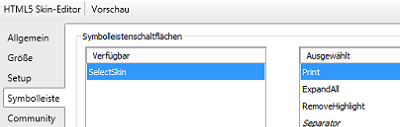
Im Register Symbolleiste > Schaltfläche SelectSkin hinzufügen
-
HTML-Ausgabe erstellen
-
Mit Klick auf das Symbol
Skin wählen und Anzeige der Ausgabe ändern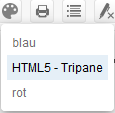
Auswählbaren Skin für Top-Navigation-Ausgabe erstellen
Sie müssen mehrere Skins vom Typ Top-Navigationangelegt haben.
In Ihrem Projekt muss die Komponente Topic-Toolbar vorhanden sein. In der Hauptseite muss der Topic Symbolleiste-Proxy hinterlegt sein. Die Topic-Symbolleiste muss im Ziel-Editor hinterlegt sein.
- Skin HTML5-Topic-Toolbar öffnen
-
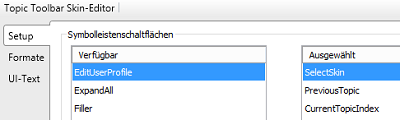
Im Register Setup> Schaltfläche SelectSkin hinzufügen
-
HTML-Ausgabe erstellen
-
Mit Klick auf das Symbol
Skin wählen und Anzeige der Ausgabe ändern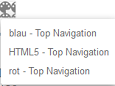
HTML5 Topic-Symbolleiste verwenden
-
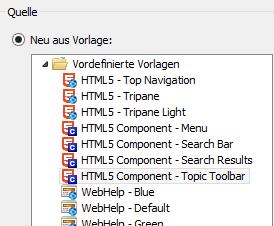
Komponente HTML5 Topic Toolbar anlegen: Projektorganisation > Rechtsklick auf Skins > Skin hinzufügen > Im Dialog Datei hinzufügen > HTML5 Component - Topic Toolbar wählen
-
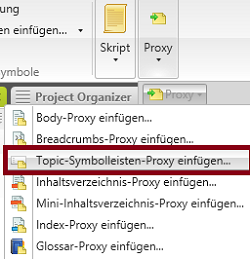
Topic-Toolbar-Proxy in Hauptseite hinterlegen: Hauptseite öffnen > Cursor positionieren > Menü Einfügen > Proxy > Proxy > Topic-Symbolleisten-Proxy wählen
-
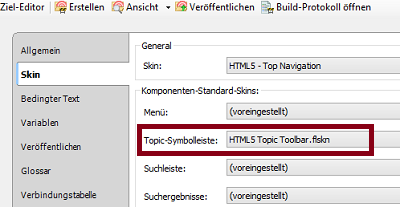
Topic-Symbolleiste im Ziel-Editor hinterlegen: Projektorganisation > Ziele > Ziel öffnen > Register Skin > Feld Topic-Symbolleiste > Bereich Komponenten Standard-Skins > HTML5 Topic-Toolbar in der Dropdown-Liste wählen