 Nachverfolgung von Änderungen
 Zeilen mit Änderungen kennzeichnen
Wenn Sie die Funktion Änderungen nachverfolgen nutzen, können Sie die geänderten Zeilen mit einem vertikalen Balken kennzeichnen.
-
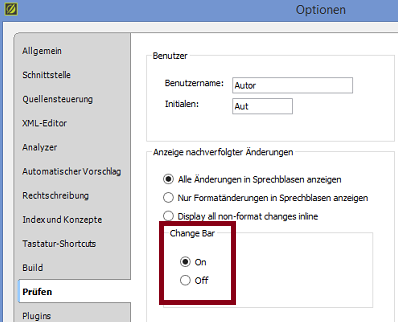
Optionen öffnen: Menü Datei > Optionen
-
Im Register Prüfen > Option Change Bar > Einschalten
-
Im Topic: Menü Prüfen > Bereich Änderungen > Änderungen nachverfolgen aktivieren
-
Topic-Inhalt korrigieren
-
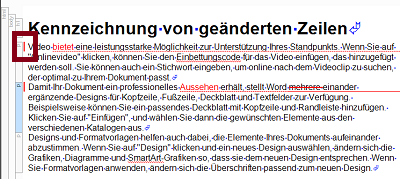
Die geänderten Zeilen werden im Topic mit einem vertikalen Balken markiert und sind leichter erkennbar.
Änderungsnachverfolgung und Kommentare in PDF-Ausgabe übernehmen
Wenn Sie die Funktion Änderungen nachverfolgen oder Anmerkung einfügen nutzen, können Sie die Änderungen und Kommentare in die PDF-Ausgabe übernehmen. Damit können Sie Ihre Review-Prozesse flexibler gestalten.
Beachten Sie, dass Kommentare und geänderte Bedingungen in der PDF-Ausgabe nicht explizit hervorgehoben werden. Aktivieren Sie ggf. die Zeilenmarkierung, siehe oben)
-
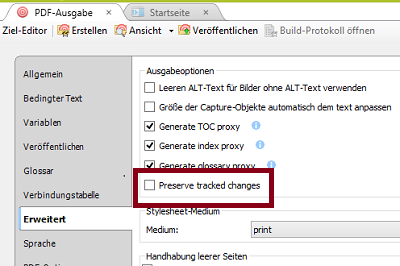
Im Ziel-Editor die Ausgabe der Änderungen und Kommentare aktivieren: Projektorganisation > Ziele > PDF-Ziel öffnen
-
Register Erweitert > Bereich Ausgabeoptionen > Option Änderungen nachverfolgen erhalten aktivieren
-
PDF ausgeben
Nutzen Sie für die Anzeige der Änderungen und Kommentare die Funktionen in Ihrem PDF-Viewer, z. B. das Fenster Kommentare im Adobe Acrobat Reader.
Änderungsnachverfolgung und Kommentare in Word-Ausgabe übernehmen
Wenn Sie die Funktion Änderungen nachverfolgen oder Anmerkung einfügen nutzen, können Sie die Änderungen und Kommentare in die Word-Ausgabe übernehmen und die Word-Funktionalität Änderungen nachverfolgen nutzen. Damit können Sie Ihre Review-Prozesse flexibler gestalten.
-
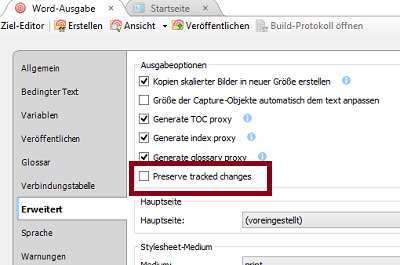
Im Ziel-Editor die Ausgabe der Änderungen und Kommentare aktivieren: Projektorganisation > Ziele > Word-Ziel öffnen
-
Register Erweitert > Bereich Ausgabeoptionen > Option Änderungen nachverfolgen erhalten aktivieren
-
Word ausgeben
Nutzen Sie für die weitere Bearbeitung die Word-Funktionalität Änderungen nachverfolgen, z. B. nächste oder vorherige Änderung anzeigen, Änderung akzeptieren oder ablehnen.