 Stylesheet und Stylesheet-Editor
 Lokales Stylesheet und Haupt-Stylesheet im selben Projekt verwenden
Wenn Sie in den vorherigen MadCap Flare-Versionen ein Haupt-Stylesheet im Projekt oder Ziel verwendet haben, konnten Sie für einzelne Topics kein lokales Stylesheet innerhalb des Projekts verwenden.
Generell gilt: Ein Stylesheet, das mit dem Topic verbunden ist, hat mehr Priorität als jedes Haupt-Stylesheet. Das Haupt-Stylesheet das mit dem Ziel verbunden ist, hat mehr Priorität als das Haupt-Stylesheet, das im Projekt hinterlegt ist. MadCap Flare V12 bietet Ihnen Möglichkeiten auf jedem Level festzulegen, welches Stylesheet verwendet werden soll.
Lokales Stylesheet in Topics verwenden
-
Eigenschaften des Topics öffnen: Kontextmenü oder Taste F4 auf dem Topic
-
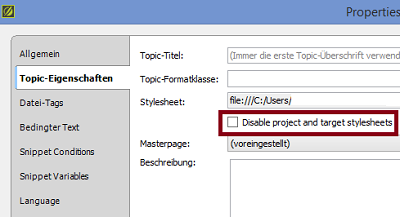
Register Topic Eigenschaften > Option Projekt- und Ziel-Stylesheets deaktivieren
Lokales Stylesheet im Ziel bzw. Projekt verwenden und mit Master Page verknüpfen
-
Eigenschaften des Projekts oder des Ziel-Editors öffnen
-
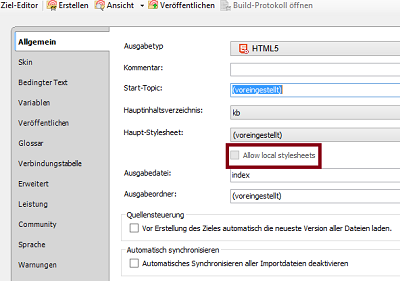
Im Register Allgemein > Option Lokale Stylesheets erlauben aktivieren
-
Eigenschaften der Master Page öffnen: Kontextmenü oder Taste F4 auf der Master Page
-
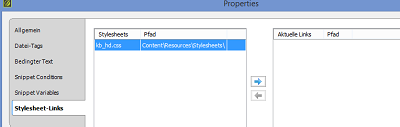
Im Register Stylesheet Links Doppelklick auf das Stylesheet
Sie können mehrere Stylesheets wählen und über die Reihenfolge die Rangordnung festlegen.
Neugestaltung des Stylesheet-Editors
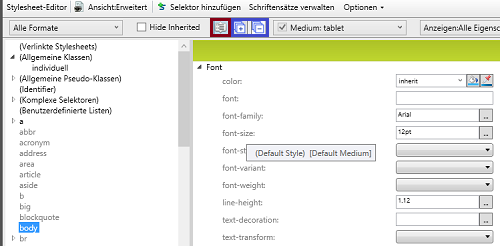
Die erweiterte Ansicht des Stylesheet-Editors wurde komplett überarbeitet. Sie können die Formate mit den neuen Schaltflächen in der Toolbar alphabetisch sortieren (roter Rahmen) und alle aufklappen bzw. zuklappen (blauer Rahmen). Der Eintrag Alphabetische Liste entfällt damit aus der Dropdown-Liste Anzeigen.
Für die einzelnen geerbten Eigenschaften werden Tooltips angezeigt.
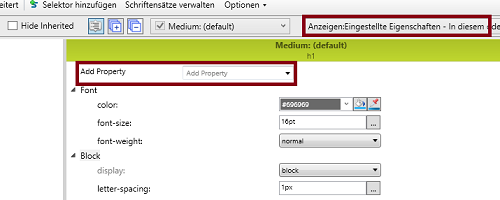
Eigenschaften hinzufügen
Wenn Sie eine der beiden Anzeigen für die eingestellten Eigenschaften wählen, können Sie weitere Eigenschaften für dieses CSS-Element ergänzen. Wählen Sie einen der Einträge in der Dropdown-Liste Eigenschaft hinzufügen oder geben Sie einen beliebigen Text in das Feld ein. Die neue Eigenschaft wird in jedes Medium übernommen.
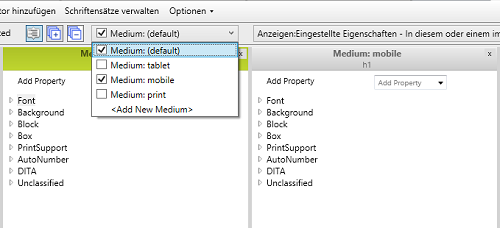
Mehr als ein Medium im Stylesheet-Editor gleichzeitig anzeigen
Sie können in der Dropdown-Liste Medium mehrere Einträge wählen. Aktivieren Sie die Checkbox der gewünschten Einträge. Die Auswahl wird nebeneinander angezeigt. Wenn Sie nun z. B. die Einstellung der Anzeige wechseln, wird die Anzeige bei allen Medien gewechselt.
Beachten Sie, dass ein weiteres Medium nur geöffnet wird, wenn Sie die Checkbox aktivieren. Mit Klick auf die Bezeichnung wird das Medium gewechselt.
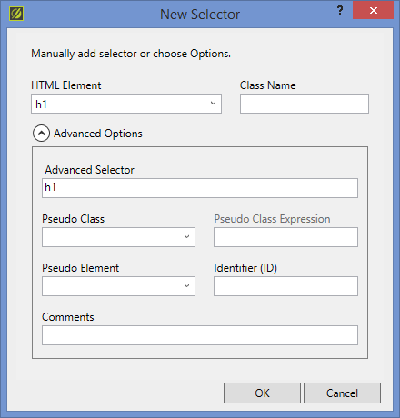
Selektor hinzufügen
Die bisherigen Schaltflächen  wurden entfernt. Mit Klick auf die neue Schaltfläche Selektor hinzufügen öffnet sich der Dialog Neuer Selektor. Das CSS-Element wird im ersten Feld angezeigt. Im Bereich Erweiterte Optionen können Sie weitere Eintragungen machen.
Beispielanwendung
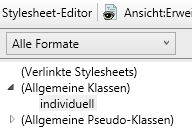
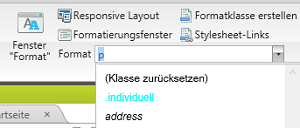
Sie können eine eigene Klasse generieren. Diese Klasse steht im Stylesheet-Editor im Bereich Allgemeine Klassen und Sie können sie im Topic als Format wählen.
-
Eintrag im Feld HTML Element entfernen
-
Im Feld Class Name einen beliebigen Texte eintragen
-
Eigene Klasse steht im Stylesheet-Editor im Bereich Allgemeine Klassen und Sie können sie im Topic als Format wählen
Neues Medium oder Medienabfrage anlegen
-
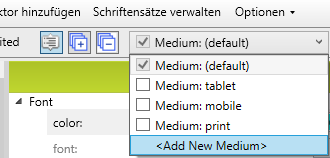
Im Feld Medium > Eintrag Neues Medium hinzufügen wählen
-
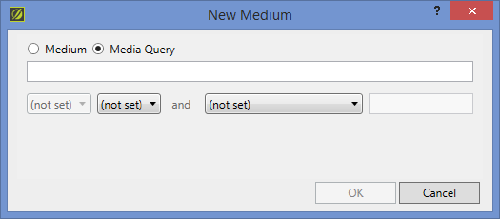
Im Dialog Neues Medium wahlweise ein neues Medium oder eine Medienabfrage wählen
-
Bei der Auswahl Medienabfrage die Werte für die Medienabfrage hinterlegen
Mehrere Eigenschaften wählen und löschen
Sie können Hinterlegungen für mehrere Eigenschaften in einem Arbeitsschritt entfernen. Die Werte der Eigenschaften werden auf den Default-Wert zurückgesetzt.
-
Eigenschaften der CSS-Elemente als Alphabetische Liste anzeigen
-
Mehrere Eigenschaften mit gehaltener Strg-Taste markieren
-
Rechtsklick auf Markierung
-
Kontextmenü Löschen oder Taste Entfernen drücken
Bedingungen für CSS-Elemente verwenden
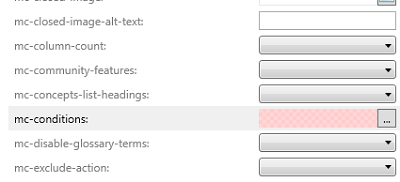
Mit der neuen Eigenschaft mc-conditions können Sie für ein CSS-Element eine Bedingung hinterlegen. Sie finden das CSS-Element mc-conditions im Bereich Unklassifiziert. Wenn Sie eine Bedingung hinterlegen, wird diese im Tooltip angezeigt.
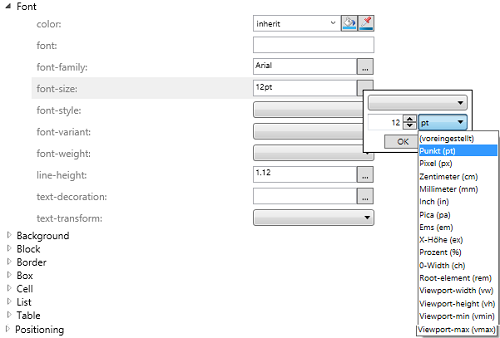
Zusätzliche Maßeinheiten
In MadCap Flare V12 wurden zusätzliche Maßeinheiten ergänzt. Die zusätzlichen Maßeinheiten können Sie an verschiedenen Stellen in MadCap Flare wählen.