 XML-Editor
 Caret-Tag-Nahbereich anzeigen
|
Frühere MadCap Flare-Versionen |
MadCap Flare V11 |
|---|---|
|
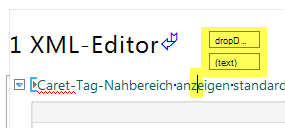
Caret-Tag-Nahbereich anzeigen ist standardmäßig eingeblendet. Beispiel An der Cursor-Position wird der Caret-Tag-Nahbereich angezeigt.
|
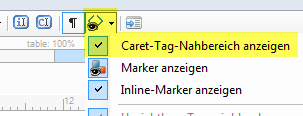
Caret-Tag-Nahbereich anzeigen ist jetzt standardmäßig ausgeblendet. Caret-Tag-Nahbereich anzeigen einblenden / ausblenden: XML-Editor > Symbolleiste:
|
 Kontextmenü mit Einfügen-Submenü
|
Frühere MadCap Flare-Versionen |
MadCap Flare V11 |
|---|---|
|
Nicht verfügbar |
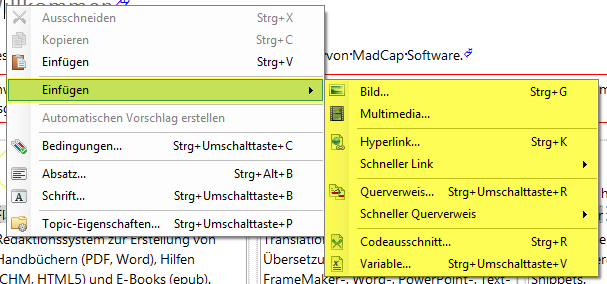
Bei Rechtsklick in einem Text im XML-Editor öffnet sich ein Kontextmenü, das jetzt zusätzlich den Eintrag Einfügen enthält:
Zum Vergrößern / Verkleinern auf das Bild klicken Das Einfügen-Kontextmenü wird nicht bei Texten angezeigt die Bestandteil von ausklappbaren Texten sind. |
 Strukturbalken markieren mit Shift + Mausklick
|
Frühere MadCap Flare-Versionen |
MadCap Flare V11 |
|---|---|
|
Nicht verfügbar |
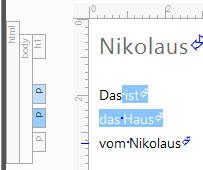
Inhalte können jetzt im XML-Editor durch Anklicken von Strukturbalken markiert werden, um z. B. den markierten Inhalten eine Formatvorlage zuzuweisen.
Steht der Cursor im Inhalt des ersten Strukturbalkens, wird der Inhalt ab der Cursor-Position markiert. Der entsprechende Strukturbalken wird hellblau dargestellt.
|
 Tabulator-Taste erzeugt einen Einzug von links von 0,5 inch
|
Frühere MadCap Flare-Versionen |
MadCap Flare V11 |
|---|---|
|
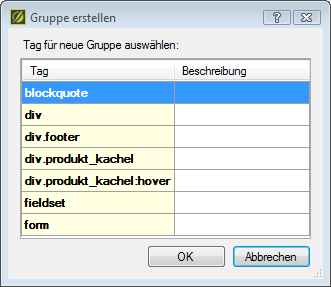
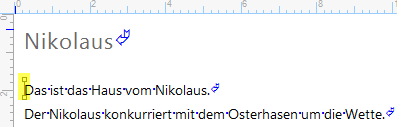
Ist der Cursor in einem Absatz platziert und wird die Tabulator-Taste betätigt, öffnet sich folgender Dialog:
In diesem Dialog konnten Formatvorlagen zum Gruppieren von Elementen gewählt werden. |
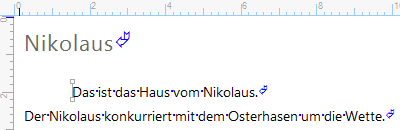
Ist der Cursor in einem Absatz platziert und wird die Tabulator-Taste betätigt, wird an der Cursorposition ein Einzug von 0,5 inch von links erzeugt. Darstellung im Quellcode des Text-Editor für einen Absatz: <p style="text-indent: 0.5in;">Einrückung von links mit 0,5 Inch.</p> Bei dieser Art der Einrückung wird eine Inline-Formatierung erzeugt. Empfehlung: In der CSS eine Formatklasse anlegen und einen Einzug festlegen.
|
 Inhalte im XML-Editor vergrößern (zoomen)
|
Frühere MadCap Flare-Versionen |
MadCap Flare V11 |
|---|---|
|
Inhalte konnten im XML-Editor in der Layout(Web)-Ansicht vergrößert (gezoomt) werden, nicht jedoch in der Layout(Druck)-Ansicht.
Zum Vergrößern / Verkleinern auf das Bild klicken |
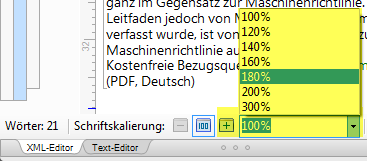
Inhalte können in der Layout(Druck)-Ansicht ebenfalls vergrößert werden. Außerdem kann das Vergrößern / Verkleinern mit Strg + Scrollrad der Maus erfolgen. Optionen:
Bilder werden nicht verkleinert / vergrößert, lediglich Text. |