p-Element automatisch in Tabellenzellen einfügen

Frühere MadCap Flare-Versionen

MadCap Flare V11

Beim Einfügen von Text in Tabellenzellen wird der Text zunächst mit dem td-Element / th-Element für Tabellenköpfe formatiert.

Zum Vergrößern / Verkleinern auf das Bild klicken

Zum Vergrößern / Verkleinern auf das Bild klicken

Beim Drücken der Enter-Taste wird das p-Element (Absatz) eingefügt.

Zum Vergrößern / Verkleinern auf das Bild klicken

Dieses Verhalten kann dazu führen, dass Inhalte einiger Tabellenzellen mit dem p-Element und Inhalte anderer Tabellenzellen mit dem td-/th-Element formatiert werden.

Folge: In jeder Tabellenzelle muss das p-Element manuell eingefügt werden - und zwar für jede neu angelegte und ggf. auch für jede bestehende Tabelle.

Jetzt kann festgelegt werden, dass in jede Tabellenzelle einer neu angelegten oder bestehenden Tabelle automatisch das p-Element eingefügt wird.

  • Global

    Das p-Element wird automatisch in jede Tabellenzelle eingefügt.

    Die globale Einstellung gilt für alle neu angelegten Tabellen. Dabei wird immer dasselbe Kindelement von p verwendet.

    1. In der CSS zunächst für das p-Element ein Kindelement anlegen, z. B. p.zelleninhalt

    2. Tabelle erzeugen

    3. In Tabelle klicken

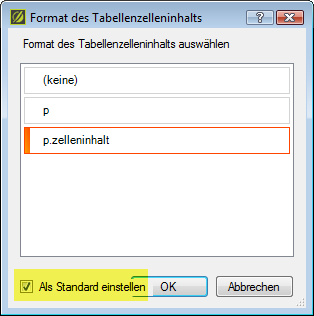
    4. Menü Tabelle > Zellinhaltsformat

      Dialog Format des Tabelleninhalts öffnet sich

    5. Option Als Standard einstellen wählen

    6. OK.

    7. Tabelle löschen.

    8. Neue Tabelle anlegen. Dabei wird in den Tabellenzellen automatisch das p-Element eingefügt.

      Zum Vergrößern / Verkleinern auf das Bild klicken

  • Stylesheet

    Das p-Element wird automatisch in jede Tabellenzelle eingefügt.

    Die Einstellung gilt allerdings nur für die Tabellen, denen eine Tabellen-CSS zugewiesen ist.

    1. In der CSS zunächst für das p-Element ein Kindelement anlegen, z. B. p.zelleninhalt

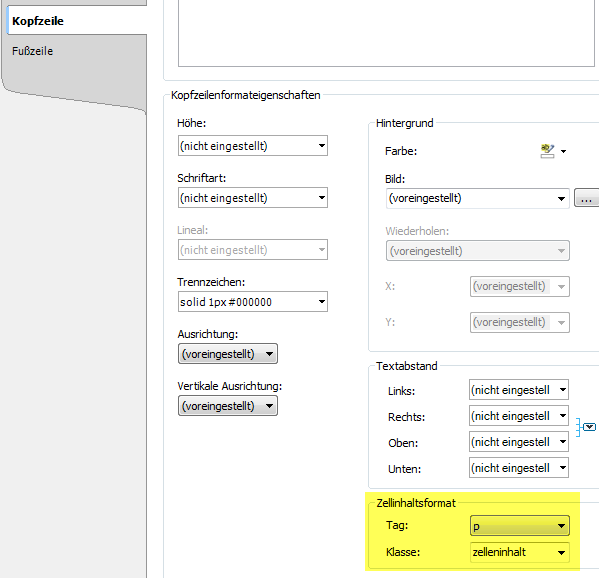
    2. Im Content Explorer eine Tabellen-CSS anlegen oder eine bestehende Tabellen-CSS öffnen

    3. Bestimmen, wo das p-Kindelement eingefügt werden soll:

      • Kopfzeile: Zellinhaltsformat > Tag: p wählen > Klasse: Kindelement wählen. z. B. zellinhalt

      • Zeilen: Zellinhaltsformat > Tag: p wählen > Klassse: Kindelement wählen. z. B. zellinhalt

      • Spalten: Zellinhaltsformat > Tag: p wählen > Klasse: Kindelement wählen. z. B. zellinhalt

      • Fußzeilen: Zellinhaltsformat > Tag: p wählen > Klasse: Kindelement wählen. z. B. zellinhalt

      Zum Vergrößern / Verkleinern auf das Bild klicken

    4. Speichern