Bilder im Topic aktualisieren
Aufgabe
Wenn Bilder direkt im Topic getauscht werden, wird beim Bearbeiten des Bildes in MadCap Capture immer noch das alte Bild angezeigt, also das veraltete Bild löschen, neuen Screenshot mit gleicher Bezeichnung einfügen und bestätigen. Im Topic wird das neue Bild angezeigt und in den Bildeigenschaften stimmt die Bildvorschau.
Lösung
Wenn Sie Bilder mit MadCap Capture bearbeiten, werden von MadCap Capture die Informationen inkl. dem Bild in einer Props-Datei gespeichert. Werden die Bilder ausgetauscht, bleibt in der Props-Datei das alte Bild stehen inkl. aller Kennzeichnungen und Beschriftungen.
Damit Kennzeichnungen, die mit MadCap Capture erstellt wurden auch beim Austausch der Bilder noch erhalten bleiben, gibt es mehrere Möglichkeiten:
Bild mit der recapture-funktion aufnehmen:
-
Bild in MadCap Capture öffnen
-
Menü Edit > Recapture
Beachten Sie, dass die Recapture-Funktion nur verfügbar ist, wenn das Bild mit MadCap Capture erstellt wurde.
- Rahmen an die gewünschte Position ziehen und Bild aufnehmen
-
Speichern: Symbol
 oder Tastaturkurzbefehl Strg+S
Das müssen Sie nicht im Topic machen, sondern Sie können direkt im Windows-Explorer arbeiten. Bei gleicher Dateibenennung und -endung wird anschließend das neue Bild mit allen Kennzeichnungen auch im Topic angezeigt. Beim Arbeiten im Windows-Explorer müssen Sie allerdings aufpassen, wenn Sie mit einer Versionsverwaltung-Software arbeiten. In diesem Fall zuerst die Bilder auschecken.
Einzelnes Bild mit der Replace-Funktion ersetzen:
-
Bild in MadCap Capture öffnen
-
Menü Edit > Replace
- Im Windows-Explorer zum gewünschten Bild navigieren > Schaltfläche Öffnen
-
Speichern: Symbol
oder Tastaturkurzbefehl Strg+S
Mehrere Bilder mit der Replace-Funktion ersetzen:
-
MadCap Capture öffnen
-
Menü File > New > Batch Replace Images
-
Im Dialog Batch Replace Images den gewünschten Ordner wählen > Schaltfläche OK klicken
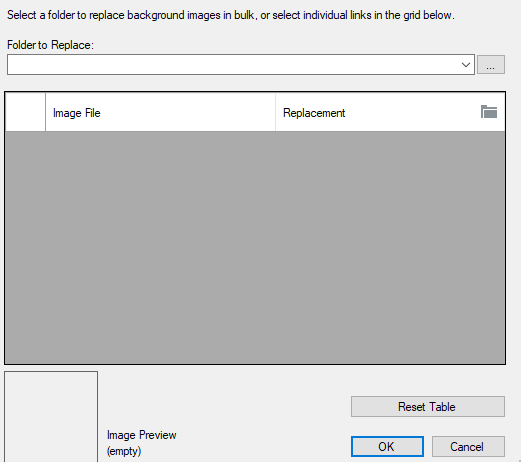
Zum Vergrößern / Verkleinern auf das Bild klicken
Die Bezeichnungen der alten und neuen Bilder müssen identisch sein.
-
Speichern: Symbol
oder Tastaturkurzbefehl Strg+S
Autor: Birgit Becker / Letzte Änderung: 8.2.2026